

想在 Windows 上体验最近火爆全网、让 Mac Mini 卖断货的个人 AI 助手 OpenClaw 吗?不用羡慕苹果用户!本期视频将为你带来最详尽的 Windows 安装部署全流程教学。从环境准备到大模型配置,再到连接 Telegram 远程操控,带你 0 基础打造属于自己的“数字分身”,让 AI 真正帮你开始干活!
视频教程:
还可以参考这个视频
资源与命令
以下为在 Windows (WSL) 环境下部署 OpenClaw 所需的所有命令及步骤,你可以直接复制使用:
1. 准备阶段(在 Windows PowerShell 中执行)
首先,需要以管理员身份打开 PowerShell,安装 Linux 子系统。
- 安装 WSL 核心程序,请输入:
wsl --install
(执行完此命令后,请务必根据提示重启电脑)
- 安装 Ubuntu 发行版,请输入:
wsl --install Ubuntu-24.04
(安装完成后,请根据提示设置你的 Linux 用户名和密
2. 进入 Linux 环境
在 PowerShell 中输入以下命令进入已安装的 Linux 系统,请输入:wsl
3.安装 OpenClaw
在终端中运行以下命令。如果您已经安装了 OpenClaw,也请执行此命令以升级 OpenClaw。
版本:强烈建议您升级到 2026.2.3 及以上版本。从 2.3 版本起,OpenClaw 已全面支持国内开放平台的 Kimi K2.5 模型选择。
curl -fsSL https://openclaw.ai/install.sh | bash
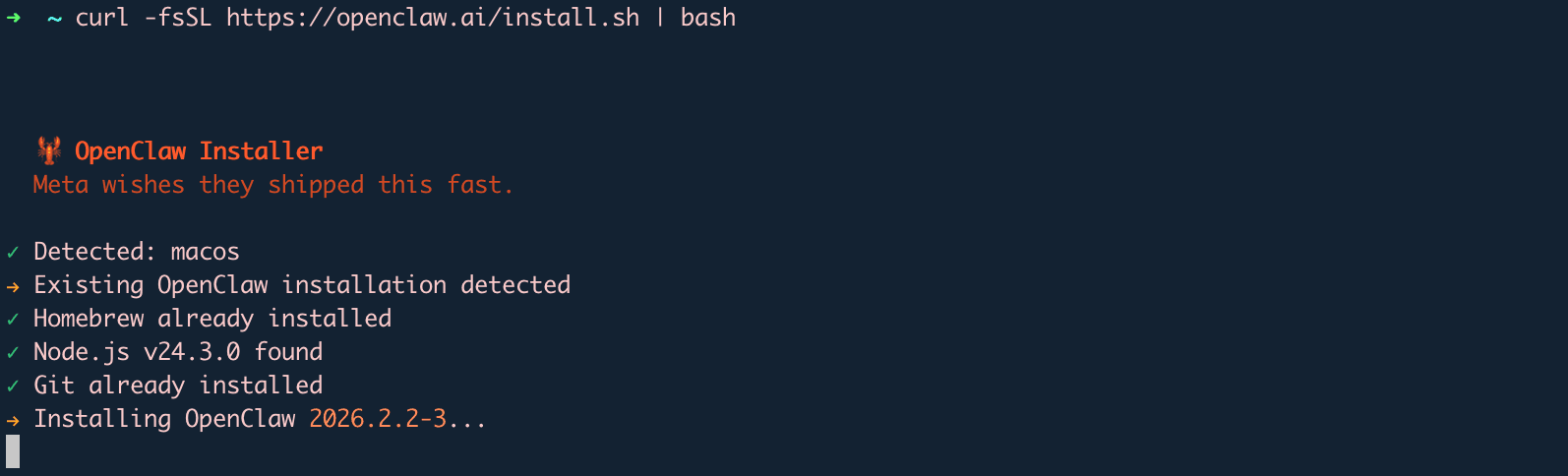
如果安装成功,您会看到以下提示:
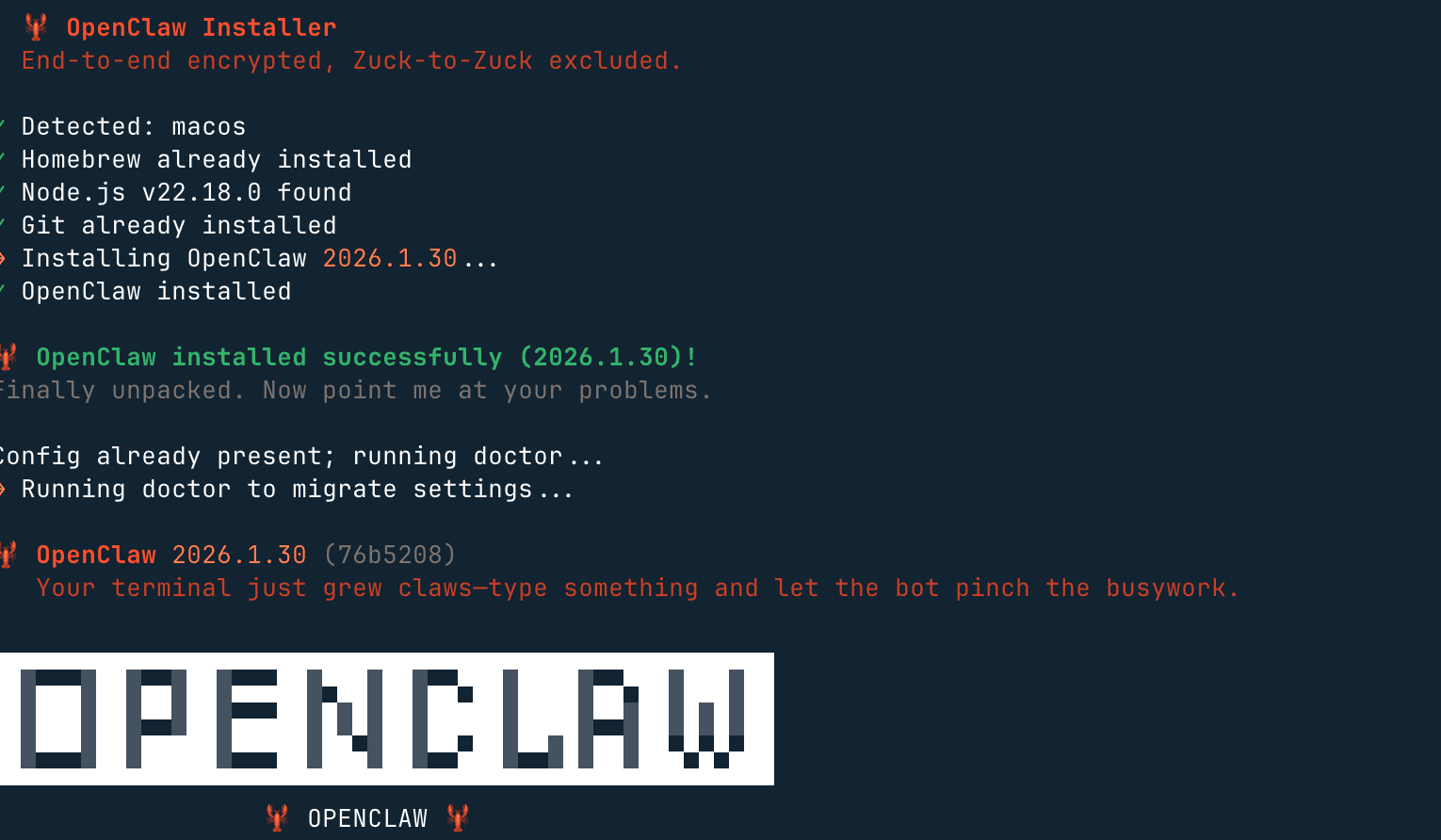
选择 [yes] 并继续安装:

选择 QuickStart 选项:
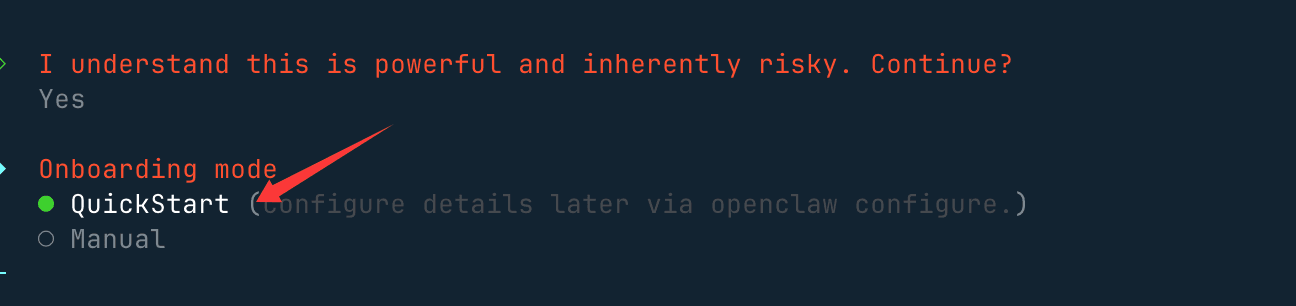
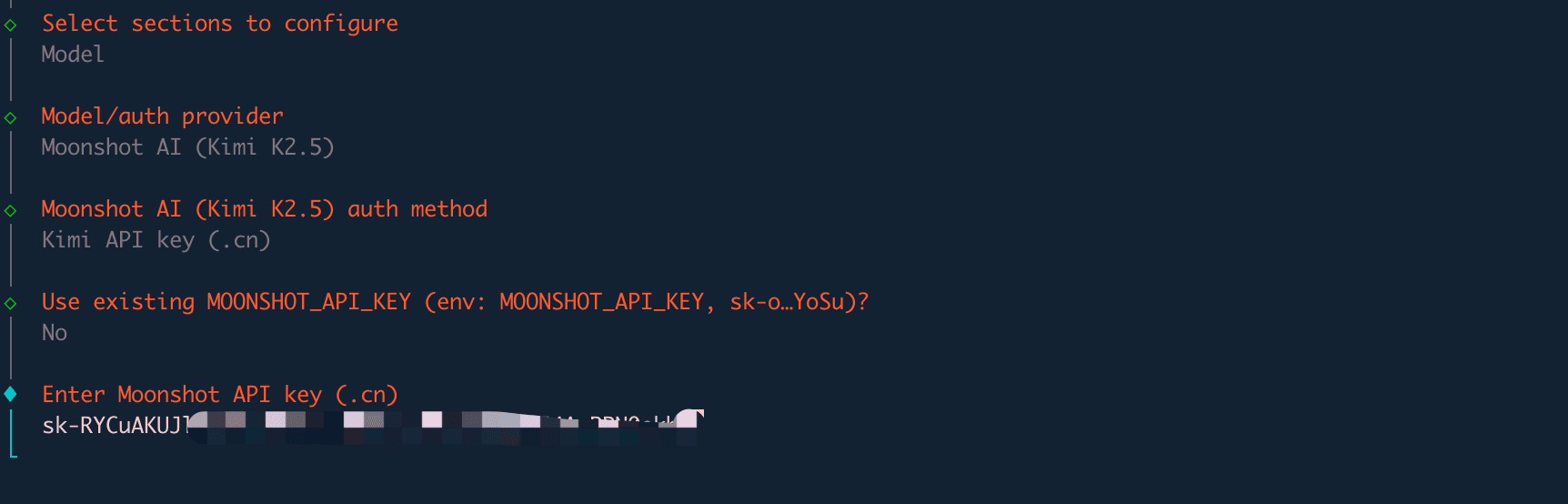
4.设置模型,推荐设置 Kimi K2.5
首先创建 Kimi 开放平台 API Key,创建并复制 API 密钥:前往创建,之后执行如下的4步骤来设置模型
- 第 1 步:Model.auth provider > 选择 Moonshot AI (Kimi K2.5)
- 第 2 步:Model AI auth method(Kimi K2.5) > 选择 Kimi API key (.cn)
- 第 3 步:Enter Moonshot API Key(.cn) > 输入您的 API Key
这个Key是在 https://platform.moonshot.cn/console/api-keys 这个页面获取的以sk打头的字符串 - 第 4 步:Default model > 保持当前(moonshot/kimi-k2.5)
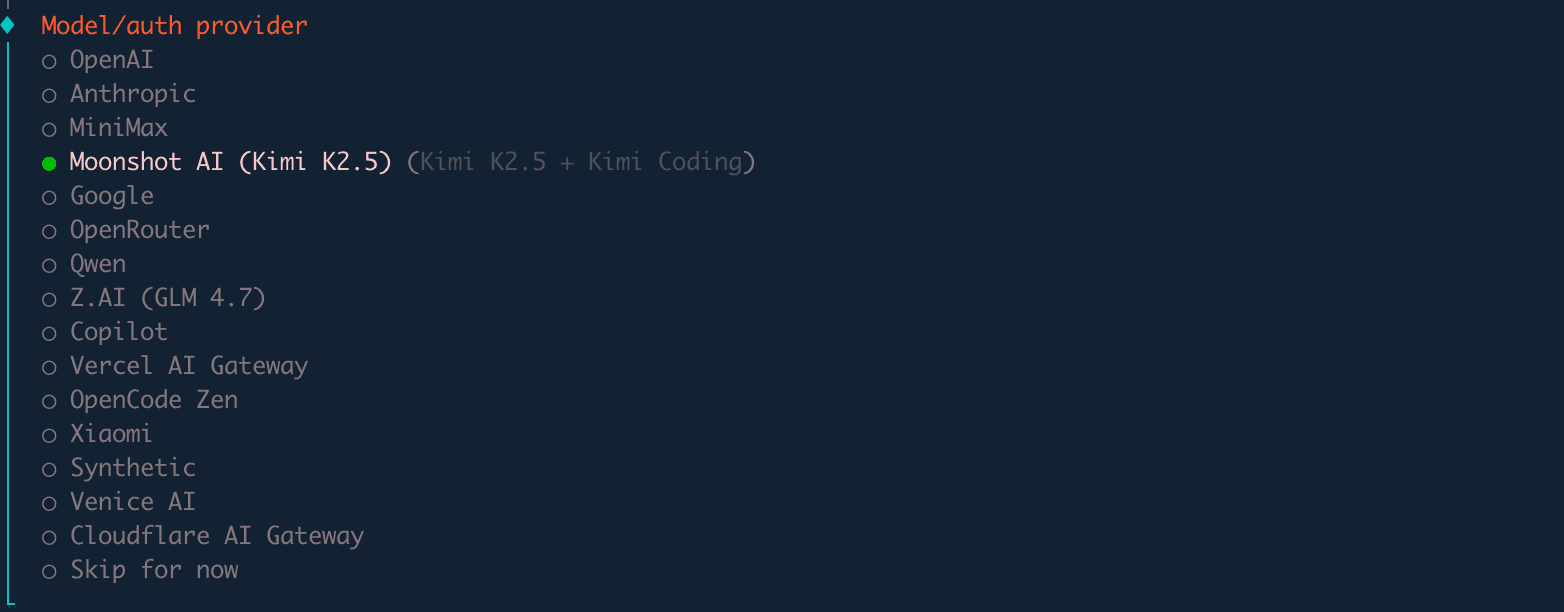


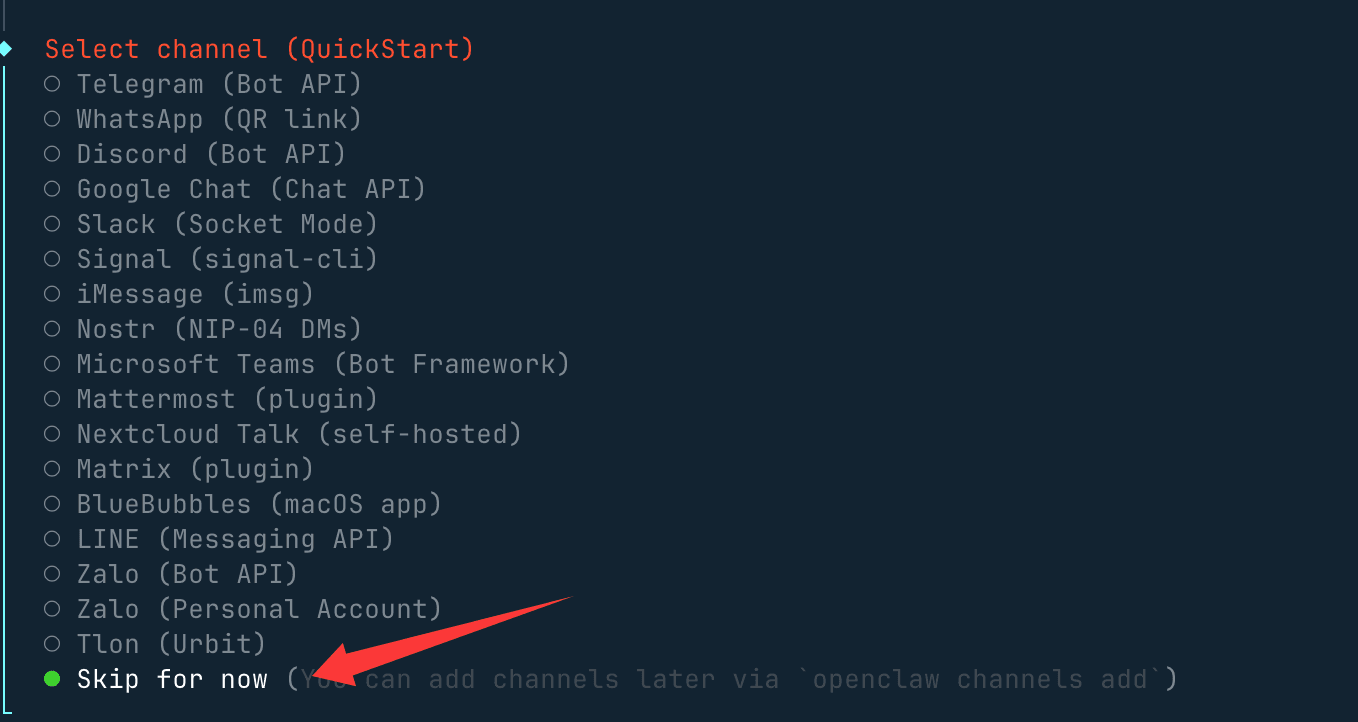
然后您会看到选择聊天工具的选项。您可以先选择 [Skip for now]:
其他配置,如 Gateway Port 设置,可以保持默认值 18789。对于 Skills 和包管理器,选择 npm 或其他选项,其余所有选项都可以选择 Yes。
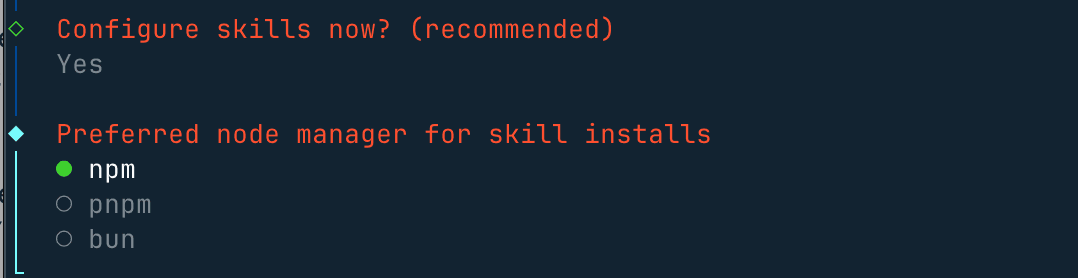
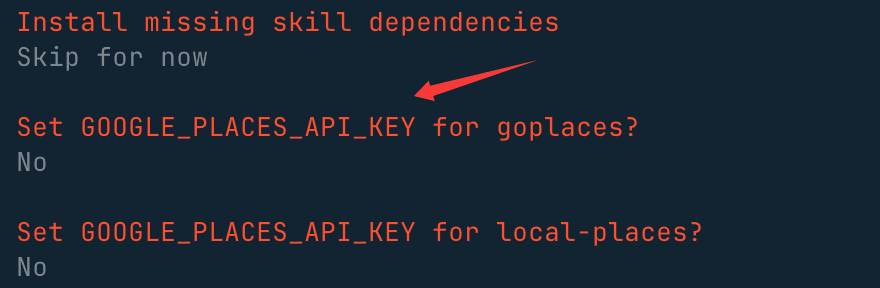
对于 skills,您可以跳过此步骤,或使用空格键选择您需要的技能。

对于其余的 API 密钥,如果您没有则选择 no:
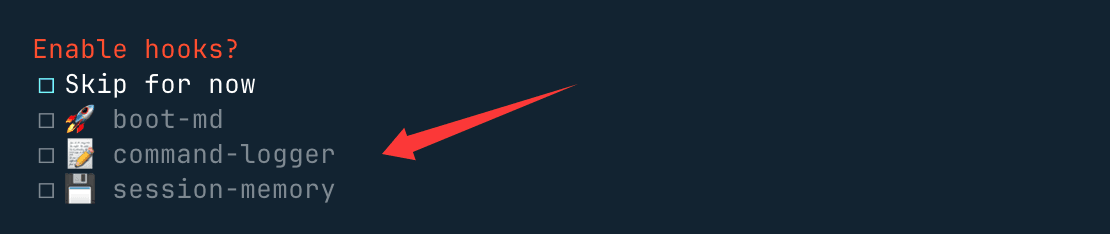
最后三个 hooks 可以启用,以执行内容指导日志和会话记录:
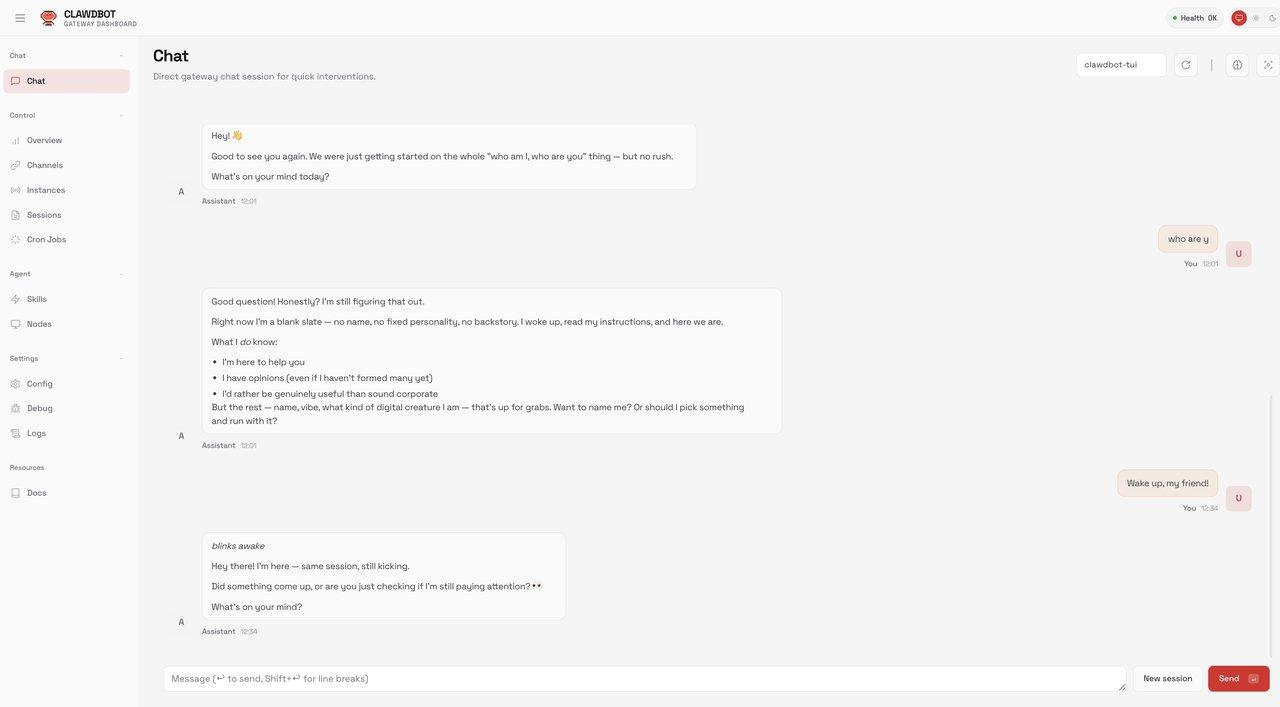
安装完成后,您可以自动访问 http://127.0.0.1:18789 打开聊天界面并开始使用。
openclaw configure
参考:如何将 Kimi K2.5 连接到 OpenClaw
將 OpenClaw 連接到 Google Gemini
用 OpenRouter 一次搞定所有 LLM 模型
openclaw gateway restart
5. 查看配置状态
openclaw models status
6. 配置聊天频道 (个人微信一键接入,ClawBot 插件,微信版本 iOS 8.0.70+)
- 复制终端安装命令(也可以直接执行这一步):
npx -y @tencent-weixin/openclaw-weixin-cli@latest install
- 在 OpenClaw 所在设备的终端执行该命令:

- 命令执行后会生成二维码,用微信扫码绑定:

扫码成功后会显示连接成功,并重启:

访问 OpenClaw 的后台,查看频道,看到微信已经部署好了:

- 绑定成功后,即可在微信聊天窗口直接与 OpenClaw 对话